Showing posts with label Adobe Tutorial. Show all posts

Thursday, March 4, 2010

Adobe Tutorial ( Delete unNeeded object on photo )

Ok, kali ni mesti ada yang nak belajar macam mana cara untuk membuang atau menyembunyikan objek atau kotoran yang tidak diperlukan di dalam gambar. Berikut adalah sedikit tutorial mengenainya.

Gambar asal.

Di dalam gambar ni, saya tidak perlukan tuala tangan yang kelihatan agak mencacatkan keseluruhan gambar ini.

Click Clone Stamp Tool (S) di tab sebelah kiri seperti dalm gambar.

Click Clone Stamp Tool (S) + Alt dan apply di tempat kawasan yang ingin ditiru. Biasanya saya apply pada kawasan sekeliling tuala itu ( batu ).
Selepas di clone, anda click sahaja pada tuala itu, jadi objek batu itu akan ditiru di situ dan tiada lagi objek tuala yang kelihatan.

Inilah hasilnya, saya dah buang semua sekali termasuk tulisan menggunakan cat sembur di batu tersebut. Jadi gambar saya kelihatan natural dan bersihkan? Cubalah, senang je!

Thursday, February 18, 2010

Adobe Tutorial [ Adding Photo in One Layout ]

Hai!.... Kali ini buat anda yang ingin belajar adobe tutorial seterusnya, ikutilah ye...
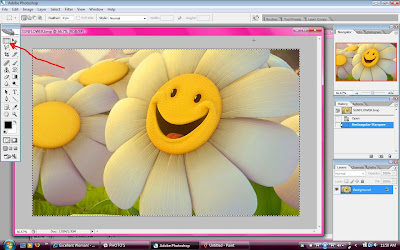
first step, pilih 2 gambar kegemaran. Saya pilih sunflower n love wallpaper. Guna Rectangular Marquee Tool (M) seperti yang ditunjuk anak panah. Select seluruh gambar dgn menggunakan tool ini.
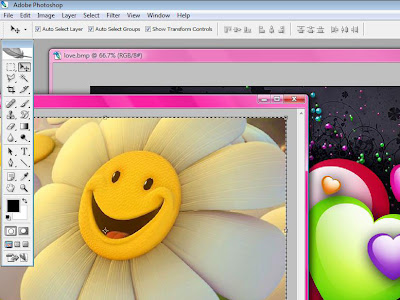

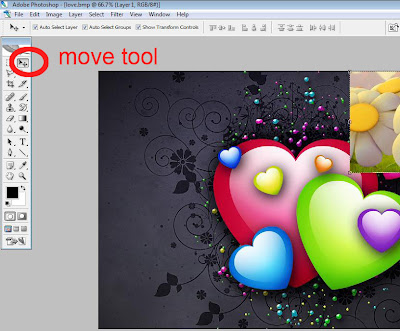
Selepas gambar di select, gunakan Move Tool untuk alihkan gambar flower itu ke layer Love wallpaper. Grab gambar sunflower itu ke Love wallpaper. Ini adalah kaedah adding layer.
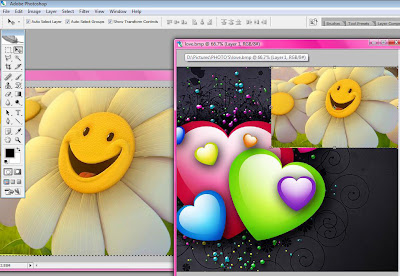

Sekarang, Flower sudah berada di Love. Boleh adjust samada mahu dikecilkan atau besarkan. Di wallpaper Love akan mempunyai 2 layer seperti di bawah.
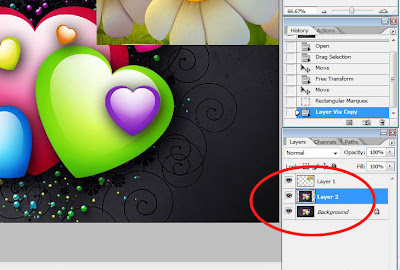
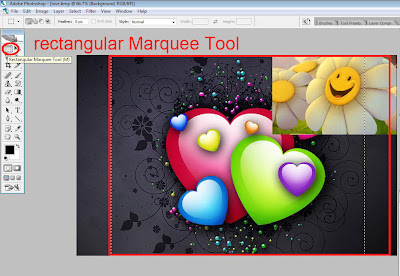
Sekarang gunakan Rectangular Marquee Tool (M) untuk select layer Love untuk di copy. Selepas select area yang dipilih Click Ctrl+J untuk copy. Kaedah ini adalah untuk copy layer backgroud (Love). untuk pengetahuan anda, layer background adalah limited untuk ditukar / edit. Jadi saya copy menggunakan Ctrl+J untuk menduplicate gamabr yg sama dengan background dan memudahkan saya memperbesarkan lagi saiz gambar tersebut.
Gunakan Move Tool untuk memperbesarkan layer Sunflower.( pastikan setiap kali anda ingin edit layer tertentu, anda click dahulu di bahagian layer tersebut seperti di sebelah kiri)
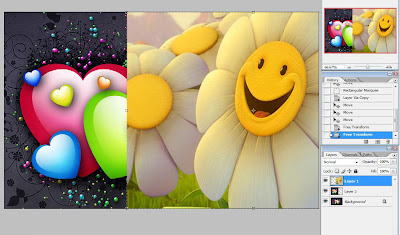
Saya besarkan gambar Sunflower.
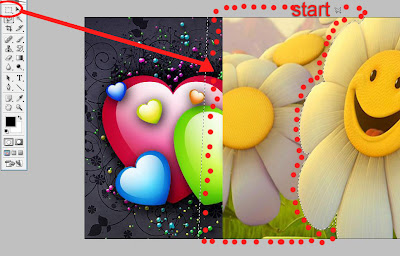
Guna Polygonal Lasso Tool ( L ) untuk select area yang tidak mahu digunakan ( unneed area ) seperti gambar di atas. Selepas seluruh area itu di select, tekan tab delete di tab keybord anda. Jadi area itu akan hilang, yang tinggal hanyalah sunflower itu semata-mata.

Inilah hasilnya... boleh cuba nanti ye! Selamat Mencuba...

Thursday, October 15, 2009

Black & White Photo turn to Colored...

Ni lah gambar asal yang aku download dari tenet...

Open photo ni kat adobe photoshop.


Click Image > Adjusments > Color Balance ( cyan +48 Magenta -1 Yellow -68 )

Gunakan Brush, ambil warna pink lembut dan tukar mode normal kepada Multiply untuk hasil yang dramatik.


Untuk blusher anda gunakan brush yang sama tapi besarkan sedikit Master Diameter Brush tersebut dengan cara click-kanan pada gambar tersebut. Warna brush juga ambillah pink yang lebih lembut dan sapukan pada tulang pipi model. Kemudian, anda pilihlah warna brown lembut dan ratakan sekeliling wajah untuk nampakkan warna kulit yang natural dengan menggunakan brush dan mode yang sama juga.

Ok, bila dah selesai warnakan pipi dan kulit, mari kita ubah warna mata pula... Biar nampak really mat salleh...heheh... Gunakan Polygonal Lasso Tool untuk select bahagian mata yang nak ditukar warnanya..

Inilah bahagian mata yang telah di select...

Gunakan brush tool, tukar mode ke Soft Light dan pilih warna hijau yang agak terang ikut sukahati... Kemudian color kan jer kat mata tu..

Nah! kan cantik tu...

Ok. Sekarang kita nak buat Dark light.... Guna Rectangular Marquee Tool dan select di seluruh photo. Right-click on the photo > Fill > Use Color ( Black ) > ok.

Ubah Opacity bagi layer Black tadi ke 58%.

Use Brush Tool dan erase kawasan yang dikehendaki seperti dalam gambar di atas...

Lihatlah hasilnya.. Untuk yang sukakan border, anda boleh buat border seperti yang saya telah ajarkan sebelum ni... Selamat Mencuba!

Adobe Tools Introducing...

Ni adalah serba sedikit pengenalan tool yang aku biasa guna dalam Adobe Photoshop ni... Kiranya kalau aku sebut menda-menda ni dalam cara mengedit gambar ni taklah korang terkial-kial sangat kan... Fungsinya aku tak dapat nak detail kan lagi, nanti kita dah buat baru kita tau fungsinya ok... Semoga anda setia dengan blog aku ni yer...

Your Eye Contact Full Of Flower by Adobe Photoshop.

Anda ingin mengubah warna dan corak contact lens anda? Berikut saya sediakan beberapa langkah yang mudah untuk anda pelajari bagaimana mengubah contact lens anda... selamat mencuba ye...


Hasil yang menarik!

Open gambar pilihan anda. Saya memilih gambar ini untuk di ubah...
Ini adalah gambar asal gambar bunga yang ingin saya jadikan corak contact lens.
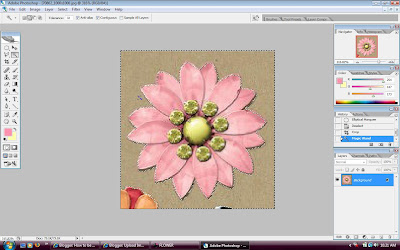
Pertama sekali saya gunakan crop tool. Kemudian selepas gambar di crop, gunakan magic wand tool untuk select gambar. Saya click pada background warna coklat tu, jadi ianya akan jadi selected area.
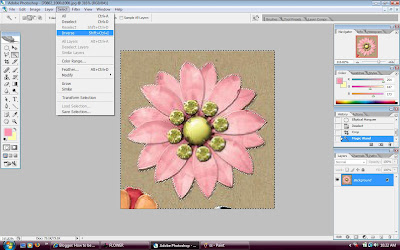
Untuk tukar selected area ( wana coklat ) kepada objek bunga, press Select > Inverse. Jadi, selected area tu akan bertukar ke object bunga tersebut.

Grab layer bunga itu dan letakkan di atas mata hitam.

Ubah Opacity layer bunga itu ke 33% dan ubah layer mode daripada normal ke Pin Light seperti yang anda dapat lihat di sebelah kanan bawah gambar di atas.

Gunakan Elliptical Marquee Tool untuk select kawasan pupil mata seperti dalam gambar. Kemudian anda press delete di keyboard PC anda untuk menampakkan pupil mata yang sebenar. Ianya adalah untuk hasil dan kesan yang realistic.
Inilah hasilnya...

Wednesday, October 14, 2009

Adobe Photoshop Tutorial

Assalamualaikum wbt....
Atas permintaan ramai oleh kenalan2 dan sahabat2 melalui email dan friendster untuk belajar cara mengedit gambar melalui Adobe Photoshop ni, maka aku dengan berbesar hati mengupload untuk korang basic jerlah ek. Yang penting, bila dah tahu basic boleh lah korang nk godek2 sendiri ikut suka hati gambar yang korang suka... Gambar di bawah ni adalah model yang tak berbayar dan tak dilantik pun... hehe... Untuk mendapatkan effect artistic begini aku gunakan software Adobe Photoshop CS2. Selamat mencuba!

Gambar selepas di edit...

Gambar Asal...
open selected photo. You may choose any one of your fave photo.

click image>adjustments>hue/saturations : ( saturations -69) > ok


Click Filter>noise>add noise ( amount;12.16% )

Use burn tool to get burned effect around your photo. Your photo also will looks artistic and misty.


To make border of photo, firstly; use Rectangular Marquee Tool (M) to highlight the photo.


After photo selected, right-click on photo> stroke ( width: 20px, color: white) > ok

And there you have it! This is a pretty simple one and I am sure you will do it better than mine with some more tries. Thanks for reading.